Domain batterieleuchte.de kaufen?
Wir ziehen mit dem Projekt
batterieleuchte.de um.
Sind Sie am Kauf der Domain
batterieleuchte.de interessiert?
domain@kv-gmbh.de · 0541-91531010
Domain batterieleuchte.de kaufen?
Was sind Entwicklertools?
Was sind Entwicklertools? Entwicklertools sind Programme oder Software, die Entwicklern helfen, effizienter zu arbeiten und bessere Ergebnisse zu erzielen. Sie bieten Funktionen wie Debugging, Profiling, Code-Editing, Version Control und vieles mehr. Entwicklertools sind unverzichtbar für Entwickler, um Fehler zu finden, Code zu optimieren und die Produktivität zu steigern. Sie sind oft in integrierten Entwicklungsumgebungen (IDEs) oder als separate Tools verfügbar. Insgesamt sind Entwicklertools ein wesentlicher Bestandteil des Entwicklungsprozesses und tragen dazu bei, qualitativ hochwertige Softwareprodukte zu erstellen. **
Wie aktiviere ich Entwicklertools?
Um die Entwicklertools in einem Browser zu aktivieren, musst du zuerst den Browser öffnen. Anschließend klickst du auf das Menüsymbol in der oberen rechten Ecke des Browsers. Dort findest du normalerweise die Option "Entwicklertools" oder "Entwicklermodus aktivieren". Wenn du darauf klickst, öffnet sich ein neues Fenster oder eine Leiste am unteren oder rechten Rand des Bildschirms mit den Entwicklertools. Alternativ kannst du auch die Tastenkombination Strg + Umschalt + I (Windows) oder Cmd + Alt + I (Mac) verwenden, um die Entwicklertools schnell zu öffnen. **


Ähnliche Suchbegriffe für Entwicklertools
Top-Angebote
Produkte zum Begriff Entwicklertools:
-
NiteCore LED Stirnlampe akkubetrieben, batteriebetrieben UT27MCTBX1Nitecore UT27 MCT - Multicolor Headlamp für Trailläufer & Outdoor-Abenteuer Die Nitecore UT27 MCT ist eine ultraleichte, leistungsstarke Stirnlampe mit variabler Farbtemperatur - ideal für Trailrunning, Outdoor-Touren, Nachtwanderungen oder als zuverlässige Lichtquelle bei schlechtem Wetter. Ausgestattet mit dem innovativen MCT (Multiple Color Temperatures)-System liefert sie in jeder Situation die passende Lichtstimmung - und das bei minimalem Gewicht und maximaler Flexibilität.69,90 €*Versand: 4,95 €Sichere Weiterleitung zum Anbieter
-
Weber, Nicole: Strom und Energie - einfach erklärtStrom und Energie - einfach erklärt , Differenzierte Materialien für Kinder mit sonderpädagogischem Förderbedarf (1. bis 4. Klasse) , Zündkabel & Zündkabelstecker > Elektrik & Zündungen , Erscheinungsjahr: 20240801, Produktform: Kassette, Inhalt/Anzahl: 1, Inhalt/Anzahl: 1, Titel der Reihe: Bergedorfer Themenhefte - Grundschule##, Autoren: Weber, Nicole, Seitenzahl/Blattzahl: 48, Keyword: 1. bis 4. Klasse; Raum und Umwelt; Sachunterricht; SoPäd, Fachschema: Elektrik~Sachunterricht / Lehrermaterial~Strom (elektrisch), Bildungsmedien Fächer: Sachunterricht ~Technik, Fachkategorie: Schule und Lernen, Bildungszweck: Förderschule/Förderzentrum/Schule mit Förderschwerpunkt Lernen, Altersempfehlung / Lesealter: 23, Genaues Alter: FÖS, Warengruppe: HC/Schulbücher, Fachkategorie: Unterrichtsmaterialien, Schulform: FÖS, Sender’s product category: BUNDLE, Verlag: Persen Verlag i.d. AAP, Verlag: Persen Verlag i.d. AAP, Länge: 259, Breite: 190, Höhe: 5, Gewicht: 176, Produktform: Geheftet, Genre: Schule und Lernen, Genre: Schule und Lernen, Beinhaltet: B0000076904001 9783403212133-2 B0000076904002 9783403212133-1,26,99 €*Versand: 0,00 €Sichere Weiterleitung zum Anbieter
-
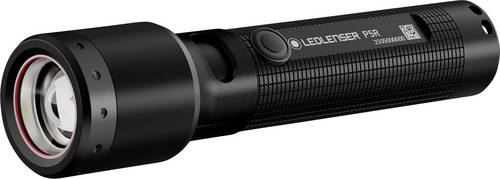
Ledlenser P5R 503109 Taschenlampe akkubetrieben, batteriebetrieben 750lm 20hDie Ledlenser P5R ist eine kompakte und leistungsstarke LED Taschenlampe mit bis zu 750 Lumen - klein genug für die Jackentasche, aber hell genug für Polizei, Outdoor und Alltag. Mit 11,7 cm Länge und nur 99 g Gewicht ist sie ein echtes Kraftpaket im Taschenformat. Ob beim Spaziergang, auf dem Campingplatz, beim Heimwerken oder im Einsatz - die P5R liefert dir in jeder Situation präzises Licht. Ihr robuster Aufbau und die einfache Bedienung machen sie zur idealen Begleiterin für drinnen und draußen. Dank Advanced Focus System kannst du stufenlos zwischen Flutlicht und fokussiertem Fernlicht wechseln - mit bis zu 280 m Leuchtweite. Über den Endkappenschalter wählst du intuitiv zwischen verschiedenen Lichtmodi - für maximale Flexibilität. Die P5R wird per USB-C in nur 3 Stunden wieder aufgeladen und bietet bis zu 20 Stunden Leuchtdauer. Optional ist sie auch mit einer AA-Batterie nutzbar (nicht enthalten) - für alle, die unabhängig von Stromquellen sein wollen. Das Gehäuse ist aus 75 % recyceltem Aluminium gefertigt, IP68-zertifiziert gegen Staub und Wasser und sturzgetestet aus bis zu 2 m - ideal für Baustelle, Boot, Notfallausrüstung oder den Outdoor-Einsatz. Mit 7 Jahren Garantie bei Registrierung bietet die P5R kompromisslose Qualität - ob als kompakte taktische Taschenlampe oder als starker Lichtpartner im Alltag.51,73 €*Versand: 0,00 €Sichere Weiterleitung zum Anbieter
-
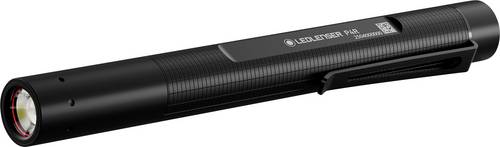
Ledlenser P4R 503099 Taschenlampe akkubetrieben, batteriebetrieben 200lm 13hDie Ledlenser P4R ist eine schlanke LED Penlight-Taschenlampe mit bis zu 200 Lumen - ideal für Handwerker, Mediziner oder alle, die zuverlässiges Licht auf engem Raum brauchen. Mit nur 15,5 cm Länge und 57 g Gewicht passt sie perfekt in jede Hemd- oder Werkzeugtasche. Ob bei der Diagnose in der Klinik, bei der Inspektion in der Werkstatt oder beim Check von Kabeln und Motoren - die P4R liefert helles, fokussierbares Licht genau dort, wo du es brauchst. Ihr schmaler Aufbau ermöglicht präzises Arbeiten auch in schwer zugänglichen Bereichen. Die Advanced Focus-Technologie sorgt für stufenlosen Wechsel zwischen Flut- und Punktlicht - ideal für detaillierte Arbeiten, Untersuchungen oder schnelle Sichtprüfungen. Der Endkappenschalter erlaubt eine intuitive Einhandbedienung. Die Lampe wird per USB-C in nur 1,5 Stunden wieder aufgeladen und bietet bis zu 13 Stunden Laufzeit - ideal für lange Einsätze. Alternativ kann sie auch mit einer AAA-Batterie betrieben werden (nicht enthalten) - praktisch bei Stromausfall oder unterwegs. Das Gehäuse besteht aus 75 % recyceltem Aluminium, ist IP54-zertifiziert gegen Staub und Spritzwasser und hält Stürze aus bis zu 1 m Höhe problemlos aus - gemacht für den täglichen Einsatz in Werkstatt, Klinik oder Außendienst. Mit 7 Jahren Garantie bei Produktregistrierung ist die P4R ein langlebiger, verlässlicher Begleiter - kompakt, robust und jederzeit einsatzbereit.27,11 €*Versand: 5,95 €Sichere Weiterleitung zum Anbieter


-
Wo finde ich Entwicklertools?
Entwicklertools sind in der Regel in den Einstellungen oder Optionen der meisten Browser verfügbar. Du kannst sie normalerweise finden, indem du auf das Menü klickst und nach einem Abschnitt suchst, der mit "Entwicklertools" oder "Entwickleroptionen" bezeichnet ist. Alternativ kannst du auch die Tastenkombination Strg + Umschalt + I oder F12 verwenden, um die Entwicklertools direkt zu öffnen. Diese Tools bieten verschiedene Funktionen wie das Überprüfen von HTML-, CSS- und JavaScript-Code, das Debuggen von Problemen auf einer Webseite und das Testen von Responsivität. Sie sind besonders nützlich für Webentwickler und Designer, um ihre Arbeit zu optimieren und zu verbessern. **
-
Wo finde ich die Entwicklertools?
Die Entwicklertools sind in den meisten Webbrowsern verfügbar, um Entwicklern beim Debuggen von Websites zu helfen. Um die Entwicklertools zu öffnen, klicken Sie normalerweise mit der rechten Maustaste auf eine beliebige Stelle auf der Website und wählen Sie "Untersuchen" oder "Element untersuchen". Alternativ können Sie auch die Tastenkombination Strg+Umschalt+I oder F12 verwenden. Die Entwicklertools bieten Funktionen wie das Anzeigen des HTML-Codes, das Überprüfen von CSS-Stilen, das Debuggen von JavaScript und das Analysieren von Netzwerkaktivitäten. Sie sind ein unverzichtbares Werkzeug für Webentwickler, um Probleme zu diagnostizieren und die Leistung von Websites zu verbessern. **
-
Wo sind die Entwicklertools bei Word?
Die Entwicklertools bei Word befinden sich in der Registerkarte "Entwicklertools". Um diese Registerkarte anzuzeigen, musst du zuerst auf "Datei" klicken und dann auf "Optionen". In den Optionen wählst du "Menüband anpassen" aus und aktivierst das Kontrollkästchen neben "Entwicklertools". Nachdem du die Entwicklertools aktiviert hast, erscheint die Registerkarte in der oberen Menüleiste von Word. Hier findest du verschiedene Funktionen und Werkzeuge, die speziell für Entwickler gedacht sind, wie z.B. Makros, Formulare und XML-Struktur. **
-
Wo finde ich die Registerkarte Entwicklertools?
Die Registerkarte "Entwicklertools" befindet sich normalerweise in der Menüleiste deines Browsers. Um sie zu finden, öffne deinen Browser und suche nach der Menüschaltfläche in der oberen rechten Ecke. Klicke darauf und suche nach der Option "Entwicklertools" oder "Entwicklerwerkzeuge". Alternativ kannst du auch die Tastenkombination Strg + Umschalt + I (Windows/Linux) oder Cmd + Option + I (Mac) verwenden, um die Entwicklertools direkt zu öffnen. Wenn du die Registerkarte nicht findest, kannst du auch in den Einstellungen deines Browsers nach der Option suchen, um die Entwicklertools zu aktivieren. **
Warum speichern die Entwicklertools Kontrollkästchen nicht?
Die Entwicklertools sind in erster Linie dazu gedacht, Entwicklern beim Testen und Debuggen von Webseiten zu helfen. Sie bieten Funktionen wie das Überprüfen des HTML-Codes, das Ändern von CSS-Eigenschaften oder das Ausführen von JavaScript. Das Speichern von Kontrollkästchen ist keine Funktion, die in den Entwicklertools standardmäßig enthalten ist. Es liegt also nicht in ihrem Funktionsumfang, Kontrollkästchen zu speichern. **
Wo finde ich Entwicklertools in Word?
In Word finden Sie die Entwicklertools in der Menüleiste oben. Klicken Sie auf "Datei" und dann auf "Optionen". In den Optionen wählen Sie "Menüband anpassen" und aktivieren Sie das Kontrollkästchen neben "Entwicklertools". Nachdem Sie dies bestätigt haben, erscheint das Entwicklertools-Tab in der Menüleiste. Hier finden Sie verschiedene Funktionen und Werkzeuge, die Ihnen beim Entwickeln von Dokumenten in Word helfen. **
Top-Angebote
Produkte zum Begriff Entwicklertools:
-
NiteCore LED Stirnlampe akkubetrieben, batteriebetrieben UT27MCTBX1Nitecore UT27 MCT - Multicolor Headlamp für Trailläufer & Outdoor-Abenteuer Die Nitecore UT27 MCT ist eine ultraleichte, leistungsstarke Stirnlampe mit variabler Farbtemperatur - ideal für Trailrunning, Outdoor-Touren, Nachtwanderungen oder als zuverlässige Lichtquelle bei schlechtem Wetter. Ausgestattet mit dem innovativen MCT (Multiple Color Temperatures)-System liefert sie in jeder Situation die passende Lichtstimmung - und das bei minimalem Gewicht und maximaler Flexibilität.69,90 €*Versand: 4,95 €Sichere Weiterleitung zum Anbieter
-
Weber, Nicole: Strom und Energie - einfach erklärtStrom und Energie - einfach erklärt , Differenzierte Materialien für Kinder mit sonderpädagogischem Förderbedarf (1. bis 4. Klasse) , Zündkabel & Zündkabelstecker > Elektrik & Zündungen , Erscheinungsjahr: 20240801, Produktform: Kassette, Inhalt/Anzahl: 1, Inhalt/Anzahl: 1, Titel der Reihe: Bergedorfer Themenhefte - Grundschule##, Autoren: Weber, Nicole, Seitenzahl/Blattzahl: 48, Keyword: 1. bis 4. Klasse; Raum und Umwelt; Sachunterricht; SoPäd, Fachschema: Elektrik~Sachunterricht / Lehrermaterial~Strom (elektrisch), Bildungsmedien Fächer: Sachunterricht ~Technik, Fachkategorie: Schule und Lernen, Bildungszweck: Förderschule/Förderzentrum/Schule mit Förderschwerpunkt Lernen, Altersempfehlung / Lesealter: 23, Genaues Alter: FÖS, Warengruppe: HC/Schulbücher, Fachkategorie: Unterrichtsmaterialien, Schulform: FÖS, Sender’s product category: BUNDLE, Verlag: Persen Verlag i.d. AAP, Verlag: Persen Verlag i.d. AAP, Länge: 259, Breite: 190, Höhe: 5, Gewicht: 176, Produktform: Geheftet, Genre: Schule und Lernen, Genre: Schule und Lernen, Beinhaltet: B0000076904001 9783403212133-2 B0000076904002 9783403212133-1,26,99 €*Versand: 0,00 €Sichere Weiterleitung zum Anbieter
-
Was sind Entwicklertools?
Was sind Entwicklertools? Entwicklertools sind Programme oder Software, die Entwicklern helfen, effizienter zu arbeiten und bessere Ergebnisse zu erzielen. Sie bieten Funktionen wie Debugging, Profiling, Code-Editing, Version Control und vieles mehr. Entwicklertools sind unverzichtbar für Entwickler, um Fehler zu finden, Code zu optimieren und die Produktivität zu steigern. Sie sind oft in integrierten Entwicklungsumgebungen (IDEs) oder als separate Tools verfügbar. Insgesamt sind Entwicklertools ein wesentlicher Bestandteil des Entwicklungsprozesses und tragen dazu bei, qualitativ hochwertige Softwareprodukte zu erstellen. **
-
Wie aktiviere ich Entwicklertools?
Um die Entwicklertools in einem Browser zu aktivieren, musst du zuerst den Browser öffnen. Anschließend klickst du auf das Menüsymbol in der oberen rechten Ecke des Browsers. Dort findest du normalerweise die Option "Entwicklertools" oder "Entwicklermodus aktivieren". Wenn du darauf klickst, öffnet sich ein neues Fenster oder eine Leiste am unteren oder rechten Rand des Bildschirms mit den Entwicklertools. Alternativ kannst du auch die Tastenkombination Strg + Umschalt + I (Windows) oder Cmd + Alt + I (Mac) verwenden, um die Entwicklertools schnell zu öffnen. **
-
Wo finde ich Entwicklertools?
Entwicklertools sind in der Regel in den Einstellungen oder Optionen der meisten Browser verfügbar. Du kannst sie normalerweise finden, indem du auf das Menü klickst und nach einem Abschnitt suchst, der mit "Entwicklertools" oder "Entwickleroptionen" bezeichnet ist. Alternativ kannst du auch die Tastenkombination Strg + Umschalt + I oder F12 verwenden, um die Entwicklertools direkt zu öffnen. Diese Tools bieten verschiedene Funktionen wie das Überprüfen von HTML-, CSS- und JavaScript-Code, das Debuggen von Problemen auf einer Webseite und das Testen von Responsivität. Sie sind besonders nützlich für Webentwickler und Designer, um ihre Arbeit zu optimieren und zu verbessern. **
-
Wo finde ich die Entwicklertools?
Die Entwicklertools sind in den meisten Webbrowsern verfügbar, um Entwicklern beim Debuggen von Websites zu helfen. Um die Entwicklertools zu öffnen, klicken Sie normalerweise mit der rechten Maustaste auf eine beliebige Stelle auf der Website und wählen Sie "Untersuchen" oder "Element untersuchen". Alternativ können Sie auch die Tastenkombination Strg+Umschalt+I oder F12 verwenden. Die Entwicklertools bieten Funktionen wie das Anzeigen des HTML-Codes, das Überprüfen von CSS-Stilen, das Debuggen von JavaScript und das Analysieren von Netzwerkaktivitäten. Sie sind ein unverzichtbares Werkzeug für Webentwickler, um Probleme zu diagnostizieren und die Leistung von Websites zu verbessern. **
Ähnliche Suchbegriffe für Entwicklertools
-
Ledlenser P5R 503109 Taschenlampe akkubetrieben, batteriebetrieben 750lm 20hDie Ledlenser P5R ist eine kompakte und leistungsstarke LED Taschenlampe mit bis zu 750 Lumen - klein genug für die Jackentasche, aber hell genug für Polizei, Outdoor und Alltag. Mit 11,7 cm Länge und nur 99 g Gewicht ist sie ein echtes Kraftpaket im Taschenformat. Ob beim Spaziergang, auf dem Campingplatz, beim Heimwerken oder im Einsatz - die P5R liefert dir in jeder Situation präzises Licht. Ihr robuster Aufbau und die einfache Bedienung machen sie zur idealen Begleiterin für drinnen und draußen. Dank Advanced Focus System kannst du stufenlos zwischen Flutlicht und fokussiertem Fernlicht wechseln - mit bis zu 280 m Leuchtweite. Über den Endkappenschalter wählst du intuitiv zwischen verschiedenen Lichtmodi - für maximale Flexibilität. Die P5R wird per USB-C in nur 3 Stunden wieder aufgeladen und bietet bis zu 20 Stunden Leuchtdauer. Optional ist sie auch mit einer AA-Batterie nutzbar (nicht enthalten) - für alle, die unabhängig von Stromquellen sein wollen. Das Gehäuse ist aus 75 % recyceltem Aluminium gefertigt, IP68-zertifiziert gegen Staub und Wasser und sturzgetestet aus bis zu 2 m - ideal für Baustelle, Boot, Notfallausrüstung oder den Outdoor-Einsatz. Mit 7 Jahren Garantie bei Registrierung bietet die P5R kompromisslose Qualität - ob als kompakte taktische Taschenlampe oder als starker Lichtpartner im Alltag.51,73 €*Versand: 0,00 €Sichere Weiterleitung zum Anbieter
-
Ledlenser P4R 503099 Taschenlampe akkubetrieben, batteriebetrieben 200lm 13hDie Ledlenser P4R ist eine schlanke LED Penlight-Taschenlampe mit bis zu 200 Lumen - ideal für Handwerker, Mediziner oder alle, die zuverlässiges Licht auf engem Raum brauchen. Mit nur 15,5 cm Länge und 57 g Gewicht passt sie perfekt in jede Hemd- oder Werkzeugtasche. Ob bei der Diagnose in der Klinik, bei der Inspektion in der Werkstatt oder beim Check von Kabeln und Motoren - die P4R liefert helles, fokussierbares Licht genau dort, wo du es brauchst. Ihr schmaler Aufbau ermöglicht präzises Arbeiten auch in schwer zugänglichen Bereichen. Die Advanced Focus-Technologie sorgt für stufenlosen Wechsel zwischen Flut- und Punktlicht - ideal für detaillierte Arbeiten, Untersuchungen oder schnelle Sichtprüfungen. Der Endkappenschalter erlaubt eine intuitive Einhandbedienung. Die Lampe wird per USB-C in nur 1,5 Stunden wieder aufgeladen und bietet bis zu 13 Stunden Laufzeit - ideal für lange Einsätze. Alternativ kann sie auch mit einer AAA-Batterie betrieben werden (nicht enthalten) - praktisch bei Stromausfall oder unterwegs. Das Gehäuse besteht aus 75 % recyceltem Aluminium, ist IP54-zertifiziert gegen Staub und Spritzwasser und hält Stürze aus bis zu 1 m Höhe problemlos aus - gemacht für den täglichen Einsatz in Werkstatt, Klinik oder Außendienst. Mit 7 Jahren Garantie bei Produktregistrierung ist die P4R ein langlebiger, verlässlicher Begleiter - kompakt, robust und jederzeit einsatzbereit.27,11 €*Versand: 5,95 €Sichere Weiterleitung zum Anbieter
-
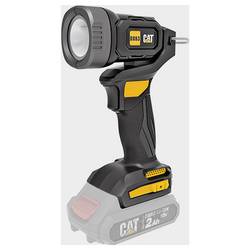
Caterpillar DX63B Akkubetriebenes LED-Leuchtmittel Akku-Arbeitsleuchte akkubetriebenDer CAT 18V Strahler mit einer Lichtleistung von 400 Lumen sorgt für eine zuverlässige und helle Ausleuchtung von Arbeitsbereichen, Baustellen, Werkstätten oder Outdoor-Einsätzen. Dank des kabellosen 18V-Systems bietet er maximale Flexibilität und ist überall dort einsatzbereit, wo eine mobile Lichtquelle benötigt wird. Die robuste Bauweise und das kompakte Design machen den Strahler zu einem praktischen Begleiter für professionelle Anwender und Heimwerker. Lieferung als Solo-Gerät im Karton – ideal für Nutzer des CAT 18V Akkusystems.34,99 €*Versand: 4,95 €Sichere Weiterleitung zum Anbieter
-
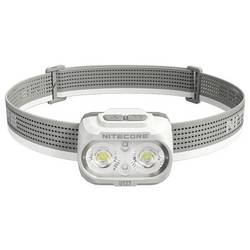
NiteCore LED Stirnlampe akkubetrieben, batteriebetrieben NC-UT27MCT-WNitecore UT27 MCT - Multicolor Headlamp für Trailläufer & Outdoor-Abenteuer Die Nitecore UT27 MCT ist eine ultraleichte, leistungsstarke Stirnlampe mit variabler Farbtemperatur - ideal für Trailrunning, Outdoor-Touren, Nachtwanderungen oder als zuverlässige Lichtquelle bei schlechtem Wetter. Ausgestattet mit dem innovativen MCT (Multiple Color Temperatures)-System liefert sie in jeder Situation die passende Lichtstimmung - und das bei minimalem Gewicht und maximaler Flexibilität.69,90 €*Versand: 4,95 €Sichere Weiterleitung zum Anbieter
-
Wo sind die Entwicklertools bei Word?
Die Entwicklertools bei Word befinden sich in der Registerkarte "Entwicklertools". Um diese Registerkarte anzuzeigen, musst du zuerst auf "Datei" klicken und dann auf "Optionen". In den Optionen wählst du "Menüband anpassen" aus und aktivierst das Kontrollkästchen neben "Entwicklertools". Nachdem du die Entwicklertools aktiviert hast, erscheint die Registerkarte in der oberen Menüleiste von Word. Hier findest du verschiedene Funktionen und Werkzeuge, die speziell für Entwickler gedacht sind, wie z.B. Makros, Formulare und XML-Struktur. **
-
Wo finde ich die Registerkarte Entwicklertools?
Die Registerkarte "Entwicklertools" befindet sich normalerweise in der Menüleiste deines Browsers. Um sie zu finden, öffne deinen Browser und suche nach der Menüschaltfläche in der oberen rechten Ecke. Klicke darauf und suche nach der Option "Entwicklertools" oder "Entwicklerwerkzeuge". Alternativ kannst du auch die Tastenkombination Strg + Umschalt + I (Windows/Linux) oder Cmd + Option + I (Mac) verwenden, um die Entwicklertools direkt zu öffnen. Wenn du die Registerkarte nicht findest, kannst du auch in den Einstellungen deines Browsers nach der Option suchen, um die Entwicklertools zu aktivieren. **
-
Warum speichern die Entwicklertools Kontrollkästchen nicht?
Die Entwicklertools sind in erster Linie dazu gedacht, Entwicklern beim Testen und Debuggen von Webseiten zu helfen. Sie bieten Funktionen wie das Überprüfen des HTML-Codes, das Ändern von CSS-Eigenschaften oder das Ausführen von JavaScript. Das Speichern von Kontrollkästchen ist keine Funktion, die in den Entwicklertools standardmäßig enthalten ist. Es liegt also nicht in ihrem Funktionsumfang, Kontrollkästchen zu speichern. **
-
Wo finde ich Entwicklertools in Word?
In Word finden Sie die Entwicklertools in der Menüleiste oben. Klicken Sie auf "Datei" und dann auf "Optionen". In den Optionen wählen Sie "Menüband anpassen" und aktivieren Sie das Kontrollkästchen neben "Entwicklertools". Nachdem Sie dies bestätigt haben, erscheint das Entwicklertools-Tab in der Menüleiste. Hier finden Sie verschiedene Funktionen und Werkzeuge, die Ihnen beim Entwickeln von Dokumenten in Word helfen. **
* Alle Preise verstehen sich inklusive der gesetzlichen Mehrwertsteuer und ggf. zuzüglich Versandkosten. Die Angebotsinformationen basieren auf den Angaben des jeweiligen Shops und werden über automatisierte Prozesse aktualisiert. Eine Aktualisierung in Echtzeit findet nicht statt, so dass es im Einzelfall zu Abweichungen kommen kann. ** Hinweis: Teile dieses Inhalts wurden von KI erstellt.